
Download Capture A ScreenShot – Kostenloses, einfaches, sicheres Screenshot‑Tool für Windows
Capture A ScreenShot ist ein leichtgewichtiges, schnörkelloses Screenshot‑Programm, das ausschließlich für Windows‑Benutzer entwickelt wurde. Seit seiner Einführung im Jahr 2011 hat es eine treue Anhängerschaft mit über 114.000 Downloads gewonnen und ist besonders beliebt in der Türkei, Italien und Indonesien. Trotz seines Alters bleibt die Software bei Nutzern, die Minimalismus und Geschwindigkeit schätzen, ein Favorit.
Mit einer Dateigröße von nur 3,2 MB nimmt sie kaum Platz ein und läuft reibungslos auf älteren Systemen, einschließlich Windows 98 und früher. Das Tool ist völlig kostenlos zum Download und zur Nutzung, was es zu einer zugänglichen Wahl für Gelegenheitsnutzer und Studenten macht. Obwohl es moderne Funktionen wie Cloud‑Integration oder erweiterte Bearbeitung fehlt, ist seine Einfachheit seine größte Stärke.
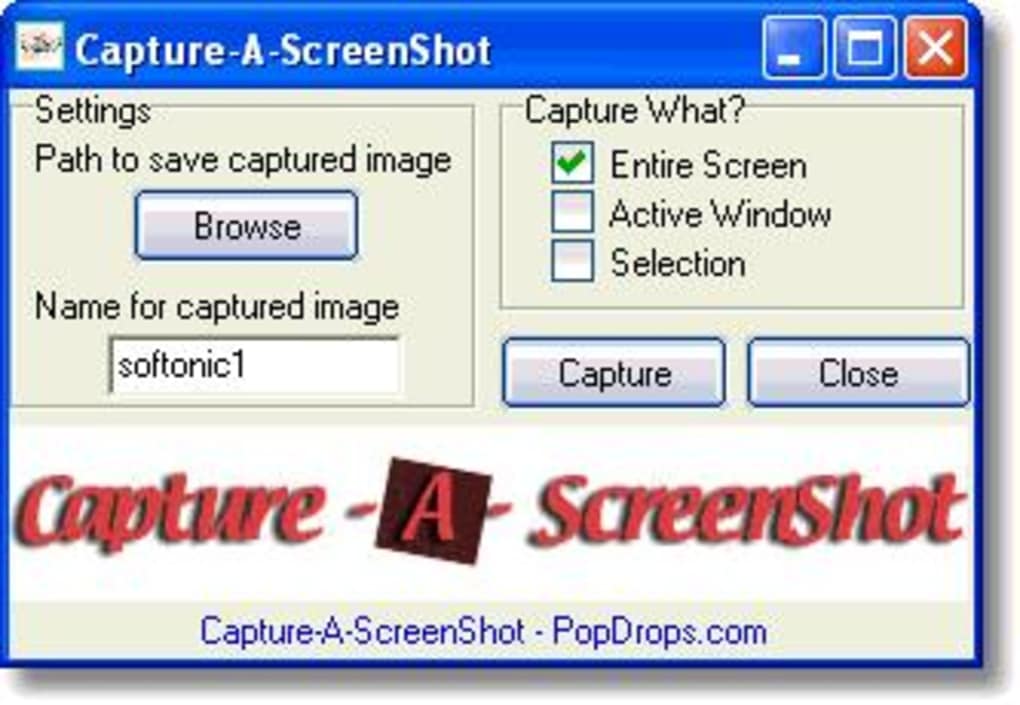
Capture A ScreenShot ermöglicht es Ihnen, Vollbild‑, Fenster‑ oder regionale Screenshots mit nur wenigen Klicks aufzunehmen. Die Benutzeroberfläche ist sauber und intuitiv und erfordert keine Einarbeitungszeit. Es ist jedoch wichtig zu beachten, dass die Software seit 2011 nicht mehr aktualisiert wurde und möglicherweise nicht optimal auf neueren Windows‑Versionen wie Windows 10 oder 11 funktioniert.
Für Nutzer, die noch Legacy‑Systeme betreiben oder ein unkompliziertes Tool suchen, bleibt Capture A ScreenShot eine brauchbare Option. Wenn Sie nach einer sicheren, schnellen und leichtgewichtigen Screenshot‑App suchen, könnte dies die richtige Wahl sein – besonders wenn Sie Einfachheit über erweiterte Funktionalität stellen.
Wesentliche Funktionen von Capture A ScreenShot
Trotz seines Alters hält Capture A ScreenShot sein Kernversprechen ein: Screenshots schnell und effizient aufnehmen. Die Software ist mit Blick auf Minimalismus konzipiert und bietet nur die wesentlichen Funktionen ohne überflüssigen Schnickschnack. Eine der herausragenden Eigenschaften ist die Möglichkeit, Vollbild‑, aktives Fenster‑ oder benutzerdefinierte Region‑Screenshots mühelos zu erfassen. Einfach die Anwendung starten, den gewünschten Aufnahmetyp auswählen und die zugewiesene Taste drücken oder den Button klicken. Der Vorgang ist nahezu sofortig, ideal für Nutzer, die Inhalte rasch ohne Ablenkungen festhalten müssen.
Ein weiteres bemerkenswertes Merkmal ist seine Leichtgewichtigkeit. Mit nur 3,2 MB installiert und läuft das Programm mit minimaler Systembelastung, was es perfekt für ältere oder leistungsschwache Rechner macht. Es erfordert keine komplexe Einrichtung oder Administratorrechte, was die Zugänglichkeit erhöht.
Die Oberfläche ist sauber und unkompliziert, ohne unnötige Menüs oder Pop‑ups – nur ein einfaches Fenster mit klaren Optionen. Zusätzlich unterstützt das Tool das Speichern von Screenshots direkt im Standard‑Bilder‑Ordner Ihres Computers, oder Sie können einen eigenen Speicherort wählen. Zwar gibt es keine integrierten Bearbeitungswerkzeuge, doch die Grundfunktionalität ist zuverlässig und konsistent.
Für Nutzer, die Tastenkombinationen bevorzugen, bietet Capture A ScreenShot anpassbare Hotkeys, mit denen Sie Aufnahmen per Tastendruck auslösen können. Diese Funktion ist besonders nützlich für produktive Arbeitsabläufe, etwa bei Dokumentation, Tutorials oder Content‑Erstellung. Obwohl moderne Integrationen wie Cloud‑Speicher oder Social‑Sharing fehlen, wird der Kernzweck ohne Kompromisse erfüllt. Insgesamt ist das Funktionsset bescheiden, aber effektiv und stellt eine solide Wahl für Nutzer dar, die Geschwindigkeit und Einfachheit über erweiterte Bearbeitungs‑ oder Sharing‑Optionen priorisieren.
- Vollbild‑, Fenster‑ und Region‑Aufnahmemodi
- Leichtgewichtiges Design (nur 3,2 MB)
- Anpassbare Tastenkombinationen
- Einfache, ablenkungsfreie Benutzeroberfläche
- Kostenloser Download und Nutzung
- Kompatibel mit Windows 98 und früher
Kompatibilitäts‑ und Installationsanleitung
Capture A ScreenShot ist ausschließlich für Windows‑Betriebssysteme konzipiert und unterstützt Windows 98 und frühere Versionen. Das macht es ideal für Nutzer, die noch Legacy‑Systeme betreiben oder ein Tool benötigen, das auf älterer Hardware funktioniert. Es ist jedoch wichtig zu beachten, dass die Software nicht mit modernen Windows‑Versionen wie Windows 10, 11 oder sogar Windows 7 und 8 kompatibel ist, was zu Installationsfehlern oder Laufzeitproblemen führen kann. Verwenden Sie eine aktuelle Windows‑Version, können Sie aufgrund veralteter Systemanforderungen und fehlender moderner API‑Unterstützung auf Kompatibilitätsprobleme stoßen.
Um Capture A ScreenShot zu installieren, laden Sie zunächst den Installer von einer vertrauenswürdigen Quelle herunter. Stellen Sie sicher, dass Sie von einer seriösen Website herunterladen, um Malware oder gebündelte Software zu vermeiden. Nach dem Download führen Sie die ausführbare Datei aus und folgen den Anweisungen auf dem Bildschirm.
Der Installationsvorgang ist schnell und unkompliziert – keine komplexen Konfigurationen nötig. Nach der Installation starten Sie das Programm über das Startmenü oder die Desktop‑Verknüpfung. Die App läuft im Hintergrund, und Sie können über das System‑Tray oder mittels Ihrer zugewiesenen Tastenkombination darauf zugreifen.
Für optimale Leistung wird empfohlen, die Software im Kompatibilitätsmodus zu starten, wenn Sie eine neuere Windows‑Version verwenden. Rechtsklicken Sie die ausführbare Datei, wählen Sie Eigenschaften > Kompatibilität und setzen Sie eine ältere Windows‑Version (z. B.
Windows XP). Das kann einige Kompatibilitätsprobleme umgehen. Der Erfolg ist jedoch nicht garantiert.
Wenn Sie Windows 10 oder 11 nutzen, sollten Sie eingebaute Alternativen wie das Snipping‑Tool oder Snip & Sketch in Betracht ziehen oder moderne Drittanbieter‑Tools wie LightShot oder FastStone Capture verwenden, die ähnliche Funktionen mit besserer Kompatibilität und regelmäßigen Updates bieten.
Vor‑ und Nachteile von Capture A ScreenShot
Bei der Bewertung von Capture A ScreenShot ist es wichtig, sowohl Stärken als auch Einschränkungen zu berücksichtigen. Positiv hervorzuheben ist die Einfachheit und Geschwindigkeit der Software. Sie ist ideal für Nutzer, die Screenshots ohne zusätzliche Schritte oder Ablenkungen aufnehmen wollen. Die minimale Benutzeroberfläche sorgt dafür, dass Sie nicht von Optionen überflutet werden, und der geringe Ressourcenverbrauch bedeutet, dass ältere Rechner nicht verlangsamt werden.
Ein weiterer großer Vorteil ist, dass das Tool völlig kostenlos ist. Es gibt keine versteckten Kosten, Abonnements oder In‑App‑Käufe. Das macht es zu einer ausgezeichneten Wahl für Studenten, Lehrkräfte oder alle mit begrenztem Budget. Die kleine Dateigröße ermöglicht zudem eine einfache Speicherung oder Übertragung per USB‑Stick oder E‑Mail.
Allerdings gibt es mehrere Nachteile. Der bedeutendste ist das Fehlen von Updates – die letzte Aktualisierung erfolgte 2011. Das wirft Fragen zu Sicherheit, Kompatibilität und Leistung auf modernen Systemen auf.
Zudem unterstützt die Software neuere Windows‑Versionen nicht, was ihre Nutzbarkeit für die meisten heutigen Anwender einschränkt. Weiterhin fehlen erweiterte Funktionen wie Bildbearbeitung, Anmerkungswerkzeuge, Cloud‑Sharing oder automatische Dateibenennung. Diese Lücken können für Basis‑Nutzer akzeptabel sein, stellen jedoch für Power‑User oder Profis ein Hindernis dar.
- Vorteile:
- Extrem leichtgewichtig (3,2 MB)
- Kostenloser Download und Nutzung
- Einfache, intuitive Benutzeroberfläche
- Schnelle Screenshot‑Aufnahme
- Anpassbare Hotkeys
- Nachteile:
- Keine Kompatibilität mit Windows 10/11
- Keine Updates seit 2011
- Fehlende Bearbeitungs‑ und Sharing‑Tools
- Unterstützt nur ältere Windows‑Versionen
- Veraltetes Design und Benutzererlebnis
Häufig gestellte Fragen (FAQ)
Ist Capture A ScreenShot sicher zum Download?
Ja, die Software ist sicher zum Download, wenn sie von vertrauenswürdigen Quellen bezogen wird. Dennoch sollten Sie die Dateisignatur prüfen und vor der Installation mit einer Antivirensoftware scannen, um sicherzustellen, dass sie frei von Malware ist.
Kann ich Capture A ScreenShot unter Windows 10 oder 11 verwenden?
Obwohl es technisch möglich sein kann, auf Windows 10 oder 11 zu installieren, wird es nicht offiziell unterstützt und funktioniert möglicherweise nicht korrekt. Für beste Ergebnisse nutzen Sie es auf Windows 98 oder früheren Systemen.
Bietet Capture A ScreenShot Bearbeitungswerkzeuge?
Nein, die Software enthält keine integrierten Bildbearbeitungsfunktionen. Sie müssen ein separates Tool wie Paint oder Photoshop verwenden, um Screenshots zu annotieren oder zu bearbeiten.
Gibt es eine portable Version?
Eine offizielle portable Version von Capture A ScreenShot gibt es nicht. Die Software erfordert eine Installation und läuft nicht direkt von einem USB‑Stick.
Gibt es bessere Alternativen für moderne Nutzer?
Ja, moderne Alternativen wie LightShot, FastStone Capture und das integrierte Snip & Sketch‑Tool in Windows 10/11 bieten mehr Funktionen, bessere Kompatibilität und regelmäßige Updates.
Endgültiges Fazit & Handlungsaufforderung
Während Capture A ScreenShot für Nutzer älterer Windows‑Systeme ein nostalgischer Favorit bleibt, ist es für moderne Anwender nicht die beste Wahl. Seine Einfachheit und das leichte Design sind nach wie vor lobenswert, doch das Fehlen von Updates und die mangelnde Kompatibilität mit aktuellen Betriebssystemen schränken den Nutzen erheblich ein. Wenn Sie Windows 98 oder einen älteren Rechner betreiben und ein unkompliziertes Screenshot‑Tool benötigen, lohnt sich ein Versuch. Für die meisten heutigen Nutzer empfehlen wir jedoch, auf aktualisierte Alternativen umzusteigen, die bessere Leistung, Sicherheit und Funktionen bieten.
Für alle, die das Original‑Tool noch erleben möchten, können Sie Capture A ScreenShot kostenlos herunterladen von vertrauenswürdigen Software‑Archiven. Denken Sie daran, es verantwortungsbewusst und nur auf kompatiblen Systemen zu verwenden. Wenn Sie nach einer moderneren, sichereren und funktionsreicheren Lösung suchen, sollten Sie zu einer aktuellen Screenshot‑App wechseln, die Ihr Gerät und Betriebssystem unterstützt.
Download Capture A ScreenShot noch heute und prüfen Sie, ob dieses klassische Tool noch hält – achten Sie dabei zuerst auf die Systemkompatibilität!







